
Importer ou exporter un fichier Excel dans FormaPro : le guide complet (CSV, données, import/export)
Gérer un organisme de formation (OF) au quotidien implique de jongler avec de nombreuses données : listes d’apprenants, sessions, résultats, conventions, factures. Pour faciliter ce travail, FormaPro — le logiciel SaaS Qualia Flow Pro dédié aux OF — intègre des fonctionnalités d’import et d’export de données directement vers les formats les plus courants : fichier Excel, fichier CSV ou encore fichier texte. Que vous souhaitiez importer des données depuis un fichier existant ou exporter des données vers un fichier Excel pour les analyser dans Microsoft Excel, ce guide vous explique chaque étape, les paramètres clés à maîtriser et les bonnes pratiques à adopter pour éviter toute erreur de l’importation et de l’exportation.

Importer un fichier Excel ou CSV dans FormaPro : mode d'emploi complet
L’importation de données est l’une des fonctionnalités les plus utilisées dans FormaPro. Elle permet d’intégrer rapidement un volume important d’informations sans essai manuel : importer une liste d’apprenants, des sessions ou des contacts commerciaux en quelques clics. Voici comment procéder pour importer des données efficacement.
Quels formats de fichier sont acceptés par FormaPro : Excel, CSV, fichier texte ?
Avant de lancer une importation, il est essentiel de s’assurer que votre fichier source est dans un format compatible. FormaPro accepte plusieurs types de fichiers pour importer des données :
- Le fichier Excel (.xlsx ou .xls) : format natif de Microsoft, idéal si vous travaillez déjà dans un classeur Excel.
- Le fichier CSV (Comma-Separated Values) : format universel et léger, recommandé pour les échanges entre logiciels. C’est souvent le format CSV qui offre la meilleure compatibilité pour importer ou exporter des données au format standard.
- Le fichier texte (.txt) : utilisable sous conditions, en spécifiant le caractère séparateur (tabulation, point-virgule ou virgule).
- Le format XML : pour des échanges plus structurés ou des intégrations avec d’autres systèmes.
Si votre fichier source est dans un autre format, il faudra d’abord le convertir avant d’importer depuis ce fichier.
Comment préparer sa feuille Excel et ses colonnes avant l'importation ?
La qualité d’une importation dépend directement de la préparation du fichier source. Une feuille Excel mal structurée peut provoquer des erreurs lors du chargement des données. Voici les points à vérifier sur vos données Excel avant d’importer le fichier :
- La première ligne doit impérativement contenir les en-têtes de colonnes (nom, prénom, email, etc.). FormaPro s’appuie sur ces libellés pour associer chaque colonne au bon champ.
- Chaque colonne doit contenir un type de données homogènes : ne pas mélanger des dates et du texte dans une même colonne.
- Supprimer les lignes vides, les doublons et les cellules fusionnées qui peuvent perturber l’importation.
- Vérifiez que le nom du fichier ne contient pas de caractères spéciaux (#, %, &, espaces).
Quel séparateur précis (virgule, point-virgule) lors de l'import d'un fichier CSV ?
Le séparateur est le caractère qui délimite les colonnes dans un fichier CSV ou un fichier texte. C’est l’un des paramètres les plus souvent à l’origine d’erreurs lors de l’import. FormaPro vous permet de préciser le séparateur utilisé dans votre fichier source. Les options sont disponibles :
- La virgule (,) : séparateur par défaut dans les paramètres anglophones.
- Le point-virgule (;) : séparateur standard dans les versions françaises de Microsoft Excel. C’est le plus courant pour un fichier CSV d’origine française.
- La tabulation : utilisée dans certains fichiers texte exportés depuis d’autres logiciels.
Pour identifier le séparateur utilisé dans votre fichier, ouvrez-le dans un éditeur de texte (Bloc-notes) avant d’importer depuis ce fichier source. Le caractère séparateur apparaît clairement entre les valeurs.
Exporter des données depuis FormaPro vers un fichier Excel ou CSV
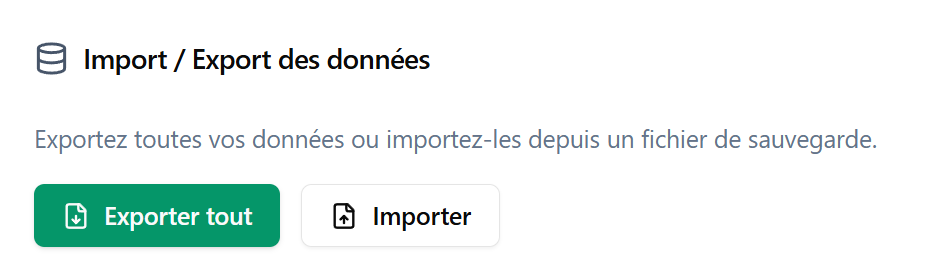
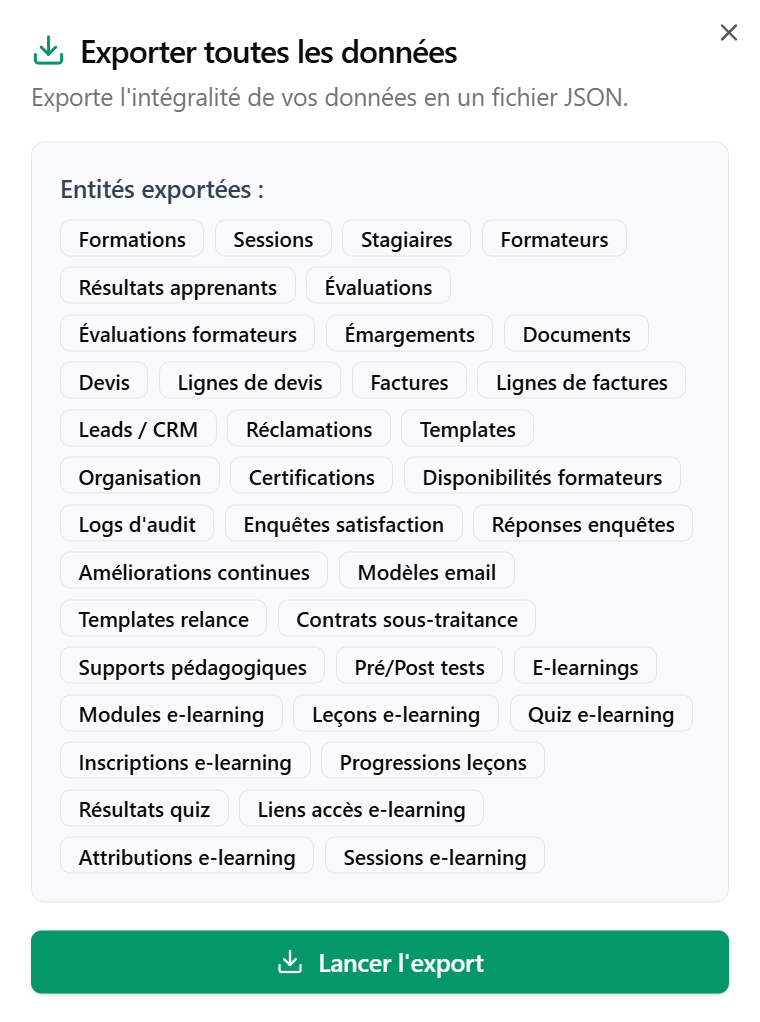
FormaPro permet non seulement d’importer des données, mais aussi d’exporter des données facilement vers un fichier Excel ou un fichier CSV. Cette fonctionnalité est particulièrement utile pour produire des rapports, partager des informations avec des partenaires ou réaliser des analyses avancées depuis Excel.
Où trouver l'option export de données dans FormaPro et comment l'utiliser ?
Pour lancer un export de données depuis FormaPro, suivez les étapes suivantes : accédez au module concerné (apprenants, sessions, formations ou tableau de bord), puis utilisez le bouton ou le menu déroulant « Exportateur » disponible dans l’interface. Vous pouvez sélectionner les données à exporter en appliquant des filtres préalables : par période, par formateur, par session ou par statut. L’option d’exportation de données est accessible directement depuis chaque liste ou rapport de FormaPro, sans nécessiter de paramètre technique avancé.
Fichier Excel ou fichier CSV : quel format pour choisir exporter ses données ?
Le choix du format d’export dépend de l’utilisation que vous souhaitez faire de vos données. Voici un guide rapide pour choisir :
- Choisissez le format Excel (.xlsx) si vous souhaitez conserver la mise en forme, utiliser des formules, créer des graphiques ou obtenir des données prêtes à analyser dans Microsoft directement.
- Choisissez le format CSV si vous souhaitez importer les données dans un autre logiciel, les traiter via un script ou les partager avec un système tiers. Le format CSV est plus universel et léger.
- Pour un reporting externe (OPCO, financier), le format Excel est généralement recommandé pour sa lisibilité.
Comment enregistrer sous et ouvrir le fichier exporté directement dans Excel ?
Une fois l’export lancé, FormaPro génère un fichier que vous pouvez télécharger. Pour enregistrer et utiliser ce fichier exporté : cliquez sur le lien de téléchargement, choisissez l’emplacement souhaité sur votre ordinateur, puis utilisez la fonction « Enregistrer sous » de votre navigateur pour sélectionner un dossier précis. Pour ouvrir le fichier exporté dans Microsoft Excel, double-cliquez dessus depuis votre explorateur de fichiers ou lancez Excel et utilisez « Fichier > Ouvrir ». Si vous exportez vers un fichier CSV, Excel peut proposer l’assistant d’importation de texte pour préciser le séparateur et l’encodage.
Importer depuis un fichier texte ou CSV sans erreur : étapes et paramètres clés
L’import d’un fichier texte ou d’un fichier CSV peut parfois générer des erreurs si les paramètres ne correspondent pas au contenu réel du fichier. Voici comment réussir votre importation à coup sûr.

Comment convertir un fichier texte au format CSV compatible avec FormaPro ?
Si vos données proviennent d’une source externe sous forme de fichier texte (.txt), il est recommandé de les convertir au format CSV avant d’importer dans FormaPro. La méthode la plus simple consiste à ouvrir le fichier texte dans Microsoft Excel (Fichier > Ouvrir > sélectionner le fichier .txt), puis à suivre les étapes de l’assistant d’importation pour ralentir le séparateur et l’encodage. Une fois les données à partir du fichier affiché dans Excel, enregistrez le fichier au format CSV (Fichier > Enregistrer sous > format CSV UTF-8). Vous obtenez un fichier CSV directement utilisable pour l’importation dans FormaPro. Vérifiez que le format CSV obtenu utilise le même séparateur que celui attendu par l’interface d’import.
Que faire si l'importation signale des erreurs de format ou de type de fichier ?
Lors de l’importation, FormaPro peut signaler des erreurs. Les causes les plus fréquentes et les solutions associées :
- Erreur de type de fichier : vérifiez que le fichier source est bien au format accepté (.xlsx, .csv, .txt). Un fichier renommé manuellement en .csv sans avoir été converti n’est pas un vrai fichier CSV.
- Colonnes mal alignées : le séparateur décimal ou le séparateur de colonnes ne correspond pas. Vérifiez les paramètres dans l’interface d’importation et ajustez-les.
- Caractères illisibles : problème d’encodage. Privilégiez UTF-8 lors de l’enregistrement de votre fichier CSV depuis Excel.
- Données manquantes : des champs obligatoires (email, nom) sont absents de votre fichier. Complétez les données Excel avant de relancer l’importation.
Paramètres à vérifier : séparateur, encodage, séparateur décimal et format XML
Pour réussir votre import sans erreur, les paramètres à vérifier systématiquement sont :
- Le séparateur de colonnes : virgule, point-virgule ou tabulation. Doit correspondre à ce que contient réellement votre fichier CSV.
- L’encodage du fichier : UTF-8 est recommandé pour éviter les problèmes d’affichage sur les caractères accentués du français.
- Le séparateur décimal : en France, la virgule est utilisée pour les décimales (ex : 1 500,50), ce qui peut entrer en conflit avec le séparateur de colonnes. Vérifiez les paramètres de votre fichier.
- Pour les importations au format XML, assurez-vous que la structure du fichier respecte le schéma attendu par FormaPro.
Bonnes pratiques pour préparer, nommer et sécuriser ses fichiers avant import/export
Au-delà de la technique, importateur ou exportateur des données de façon fiable repose sur des habitudes de gestion des fichiers. Ces bonnes pratiques permettent d’éviter les erreurs récurrentes et de gagner du temps lors de chaque importation.
Comment nommer et enregistrer ses fichiers (enregistrer sous, nom du fichier) ?
Un fichier bien nommé évite les confusions entre les versions et facilite le traçage. Quelques règles à suivre pour nommer et enregistrer vos fichiers :
- Utiliser un nom de fichier explicite et daté : « import_apprenants_juin2025.csv » plutôt que « fichier1.csv ».
- Éviter les espaces dans le nom du fichier : préférez les tirets ou les traits de soulignement.
- Enregistrer sous un dossier dédié (ex : /imports_formapro/) pour retrouver facilement les fichiers sources.
- Conserver un double du fichier original avant tout traitement ou nettoyage des données Excel.
Vérifications à effectuer sur les données Excel et les fichiers texte avant l'importation
Avant de lancer l’importation, prenez le temps de vérifier les points suivants pour que les données proviennent dans un état propre :
- Les en-têtes de colonnes correspondant aux champs attendus par FormaPro (vérifiez le modèle de fichier fourni par le logiciel).
- Les données Excel ne contiennent pas de lignes vides en milieu de tableau, qui pourraient tronquer l’importation.
- Les données provenant d’une source externe (base de données, autre logiciel) ont été nettoyées des caractères spéciaux.
- Les dates sont au format standard (JJ/MM/AAAA), car les formats de date varient selon les paramètres régionaux de Microsoft Excel.
Sauvegarde et sécurité des données exportées : format de fichier et compatibilité
Les données exportées depuis FormaPro peuvent contenir des informations sensibles (données personnelles des apprenants, données financières). Il est donc important de les sécuriser correctement. Voici les réflexes à avoir : enregistrer les fichiers exportés dans un dossier sécurisé (accès restreint), ne pas partager un fichier Excel ou CSV contenant des données personnelles par email sans chiffrement, vérifier la compatibilité du format de fichier avec le logiciel destinataire avant d’envoyer. Pour un export vers un fichier destiné à être réimporté plus tard, privilégiez le format CSV UTF-8 : c’est le format de fichier le plus universel et le plus stable dans le temps. Documentez également la date et l’objet de chaque export pour conserver une traçabilité de vos exports de données.
Nos autres fonctionnalités

Émargement numérique

Audit blanc Qualiopi

Centralisation des preuves Qualiopi

Export BPF
Générez votre Bilan Pédagogique et Financier en quelques clics. Données consolidées, format conforme aux exigences Qualiopi et prêt à transmettre.

Génération automatique des documents Qualiopi

Checklist Qualiopi

Facturation OPCO automatique

Gestion de la formation en ligne

Logiciel de convention de formation automatique

Catalogue de formation
Créez et publiez votre offre de formations en ligne. Descriptions, prérequis, tarifs et sessions disponibles, tout structuré et facilement mis à jour.

Planning des séances de formation

Import / export Excel

Personnalisation des documents de formation

CRM intégré
Gérez vos prospects, clients et contacts directement depuis votre logiciel. Suivi des échanges, relances automatiques et pipeline commercial centralisés.

Automatisation des tâches

Automatisation des relances clients

Avancement et suivi de session

Logiciel de suivi des stagiaires

Recyclage de formation

Évaluation de la satisfaction

Tableau de pilotage de formation

Sécurité et archivage des documents

Espace apprenant

Espace formateur

Plateforme e-learning

Gestion des formateurs

Multi-centres de formation
FAQ
Questions fréquentes sur l'import et l'export de données dans FormaPro
Voici les réponses aux interrogations les plus courantes autour de l’importation et de l’exportation dans FormaPro.
Comment exporter des données d'un logiciel de gestion vers Excel ?
Pour exporter des données depuis FormaPro vers Excel, accédez au module souhaité (apprenants, sessions, reporting), sélectionnez les données à exporter via les filtres disponibles, puis cliquez sur « Exporter » et choisissez le format Excel ou CSV. Le fichier se télécharge automatiquement. Il suffit ensuite de l’ouvrir dans Microsoft Excel pour visualiser et utiliser les données directement. Cette procédure ne demande aucune compétence technique particulière et peut être réalisée en moins d’une minute.
Peut-on importer des données directement depuis une base de données ou via Power Query ?
FormaPro dispose d’une API qui permet d’automatiser les échanges de données avec des systèmes tiers, comme un ERP, un CRM ou une base de données externe. Pour les utilisateurs d’Excel avancés, il est également possible d’utiliser Power Query pour se connecter à l’API de FormaPro et importer des données directement dans Power Query depuis Excel, sans passer par un fichier intermédiaire. Cette approche est particulièrement adaptée aux organismes qui souhaitent des tableaux de bord Excel mis à jour automatiquement, en récupérant les données directement depuis la source sans export manuel répétitif.
Combien de temps faut-il pour maîtriser l'import/export de données dans un logiciel OF ?
La prise en main des fonctionnalités d’importation et d’exportation de données dans FormaPro est rapide. Un utilisateur sans expérience particulière des logiciels métier est généralement autonome après une demi-journée de formation ou de prise en main guidée. Les fonctionnalités sont conçues pour être accessibles, avec des assistants pas à pas, des messages d’erreur explicites et des modèles de fichiers téléchargeables directement depuis l’interface. Pour aller plus loin et automatiser les importations via l’API ou Power Query, un niveau intermédiaire en Excel et une initiation aux API REST permettent de tirer le meilleur parti des options avancées de FormaPro.